La mémoire vive, ou RAM, est un élément crucial pour le fonctionnement optimal d'un ordinateur. Si vous constatez des ralentissements ou des anomalies dans les performances de votre système, il est probable que des problèmes de mémoire soient en cause. Cet article vous guide à travers le processus de diagnostic et de correction de ces problèmes.
Comprendre le rôle de la mémoire vive
La RAM joue un rôle fondamental dans le fonctionnement d'un ordinateur. Elle permet d'exécuter des applications et de stocker temporairement des données nécessaires au traitement. Plus votre ordinateur dispose de mémoire vive, plus il est capable de traiter plusieurs tâches simultanément sans ralentir. Un manque de RAM peut causer des ralentissements ou des plantages, rendant l'expérience utilisateur frustrante.
Identifier les symptômes d'une mémoire vive défaillante
Les symptômes d'une mémoire vive défaillante peuvent varier. Voici quelques indicateurs qui peuvent signaler un problème :
- Ralentissements fréquents lors de l'exécution d'applications.
- Messages d'erreur concernant la mémoire insuffisante.
- Écrans bleus périodiques (BSOD).
- Incapacité à ouvrir plusieurs programmes simultanément.
- Ralentissements pendant le multitâche.
Ces symptômes suggèrent que votre RAM pourrait être sous-dimensionnée ou défaillante. Un diagnostic approprié est donc essentiel pour résoudre ce problème.
Outils pour diagnostiquer la mémoire vive
Plusieurs outils peuvent vous aider à diagnostiquer des problèmes de RAM. Windows inclut un outil de diagnostic de la mémoire qui peut être utilisé pour identifier les défauts :
- Accédez à votre menu Démarrer et tapez “Diagnostiquer la mémoire Windows”.
- Sélectionnez l'option et choisissez les moments pour redémarrer votre ordinateur.
- L'outil vérifiera votre RAM et affichera les résultats.
En plus de cet outil, des logiciels tiers comme Memtest86 permettent de réaliser des tests approfondis de votre mémoire vive.
Que faire si des erreurs sont détectées
Si le diagnostic indique des erreurs sur votre mémoire vive, voici quelques étapes à suivre :
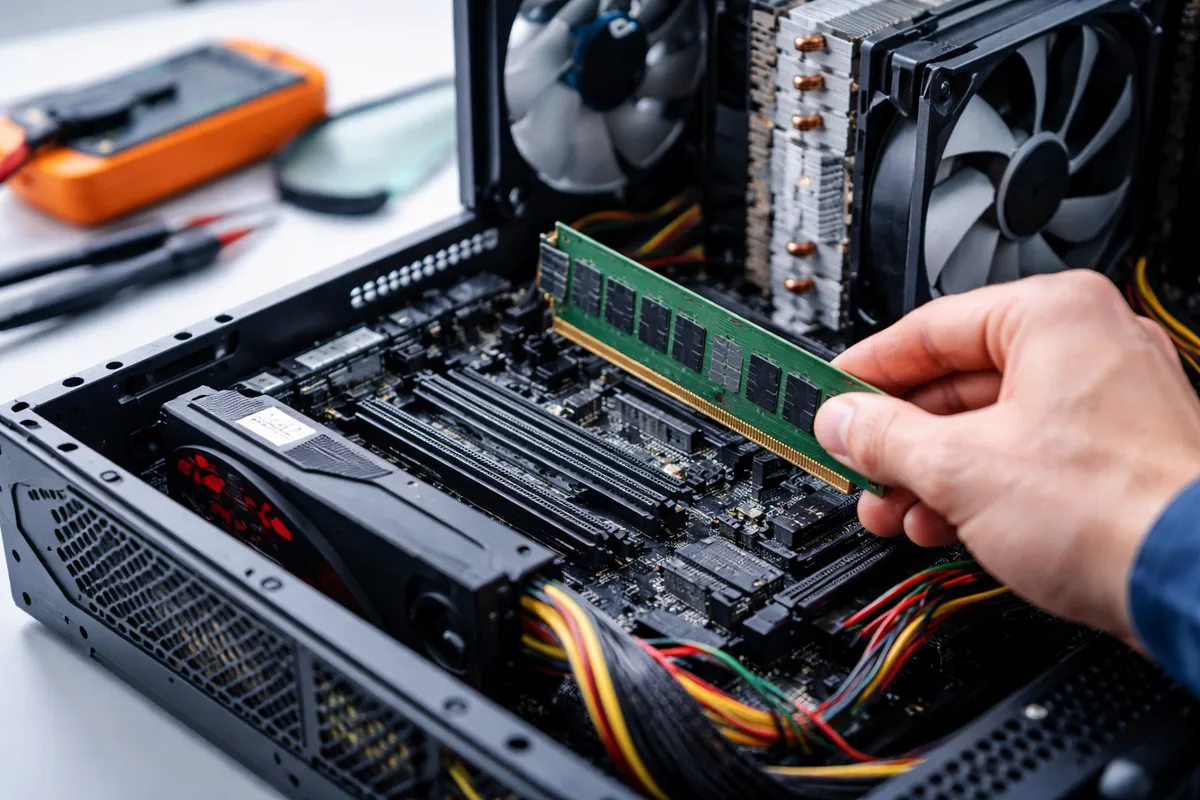
- Vérifiez les barrettes de RAM : Assurez-vous qu'elles sont correctement insérées dans les ports de la carte mère. Parfois, un simple retrait et réinsertion peut résoudre le problème.
- Tester les modules un par un : Si vous avez plusieurs barrettes de RAM, retirez-les toutes et réintroduisez-les une à une. Cela vous aidera à identifier une barrette défectueuse.
- Remplacer la RAM : Si une barrette est identifiée comme défaillante, envisagez de la remplacer par un modèle compatible avec votre système.
Optimiser l'utilisation de la mémoire vive
Une fois les problèmes de mémoire résolus, il est essentiel d'optimiser l'utilisation de la RAM pour éviter de nouveaux problèmes. Voici quelques conseils pratiques :
- Évitez d'ouvrir trop d'applications simultanément.
- Désactivez les programmes au démarrage qui ne sont pas nécessaires.
- Augmentez la mémoire virtuelle de votre système, en ajustant les paramètres de Windows.
- Fermez les onglets de navigateur non-utilisés pour libérer de la mémoire.
Tableau des configurations recommandées de mémoire vive
| Type d'utilisation | RAM recommandée | Exemples d'applications |
|---|---|---|
| Navigation internet basique | 4 Go | Navigation, traitement de texte |
| Bureautique avancée | 8 Go | Excel, PowerPoint, multifenêtrage |
| Gaming | 16 Go | Jeux vidéo, streaming en ligne |
| Montage vidéo et design graphique | 32 Go ou plus | Photoshop, After Effects |
FAQ
Quels sont les signes d'une RAM défaillante ?
Les signes incluent des ralentissements fréquents, des messages d'erreur de mémoire insuffisante et des écrans bleus.
Comment savoir si ma RAM est compatible avec mon ordinateur ?
Vérifiez les spécifications de votre carte mère pour connaître le type de RAM et la capacité supportée.
Peut-on ajouter de la RAM à n'importe quel ordinateur ?
Pas nécessairement. Certains ordinateurs portables ont une RAM soudée et ne permettent pas la mise à niveau.
Comment augmenter la mémoire virtuelle de mon ordinateur ?
Accédez aux paramètres système avancés et ajustez la taille de la mémoire virtuelle selon vos besoins.
Quels logiciels peux-je utiliser pour tester la RAM ?
Des outils comme Windows Memory Diagnostic et Memtest86 sont efficaces pour tester la RAM.