Pour améliorer la performance de votre ordinateur sous Windows, il est essentiel de le nettoyer régulièrement. Cela implique la suppression des fichiers inutiles, l'optimisation des programmes au démarrage et la vérification du système de fichiers.
Identifier les fichiers inutiles à supprimer
La première étape du nettoyage consiste à identifier les fichiers inutiles qui encombrent votre disque dur. Utilisez l'outil de nettoyage de disque fourni par Windows, accessible en tapant « Nettoyage de disque » dans la barre de recherche. Cet outil analysera votre disque dur et vous proposera de supprimer divers fichiers temporaires, fichiers de système, et autres éléments superflus. Il est conseillé de cocher toutes les cases sauf pour les fichiers système, sauf si vous êtes sûr de ce que vous faites.
| Type de fichier | Description |
|---|---|
| Fichiers temporaires | Créés par Windows et les applications, ils peuvent être enlevés sans impact négatif. |
| Fichiers d'installation | Restent après l'installation d'applications, leur suppression libère de l'espace. |
| Vidéos et photos non utilisées | Vérifiez vos dossiers multimédias pour libérer de l'espace. |
Optimiser les programmes au démarrage
De nombreux programmes s'installent pour se lancer automatiquement au démarrage de Windows, ce qui peut ralentir la machine. Pour gérer ces programmes, appuyez sur Ctrl + Shift + Esc pour ouvrir le Gestionnaire des tâches, puis rendez-vous dans l'onglet « Démarrage ». Désactivez les programmes inutiles pour améliorer le temps de démarrage et les performances générales de l'ordinateur.
Défragmenter le disque dur
Si votre ordinateur utilise un disque dur traditionnel (HDD), la défragmentation peut optimiser les performances. Windows inclut un outil de défragmentation accessible via la recherche. Ce processus réorganise les données sur le disque, permettant à votre ordinateur de mieux y accéder. Notez que la défragmentation n'est pas nécessaire pour les disques SSD, car ils fonctionnent différemment.
Vérifier et corriger les erreurs du disque
Les erreurs sur le disque peuvent également nuire aux performances. Utilisez la commande « chkdsk » dans l'invite de commande pour vérifier et réparer automatiquement les erreurs. Tapez « cmd » dans la barre de recherche, faites un clic droit sur Invite de commande et sélectionnez « Exécuter en tant qu'administrateur ». Ensuite, entrez la commande : chkdsk C: /f. Remplacez « C: » par la lettre de votre disque si nécessaire. Cela prendra un certain temps, mais cela peut résoudre de nombreux problèmes de performance.
Supprimer les malwares et les virus
Les malwares et virus peuvent gravement affecter la performance de votre ordinateur. Il est conseillé d'utiliser un logiciel antivirus reconnu pour faire une analyse complète du système. Certains outils de nettoyage comme Malwarebytes peuvent également aider à détecter et éliminer des logiciels indésirables. Veillez à effectuer ces analyses régulièrement pour garantir la santé de votre système.
Mettre à jour le système et les logiciels
Les mises à jour de Windows et des logiciels installés permettent souvent de corriger des bugs et d'optimiser la performance générale. Rendez-vous dans les Paramètres de Windows sous « Mise à jour et sécurité » pour vérifier si des mises à jour sont disponibles et les installer. Il est également judicieux de garder vos applications à jour pour bénéficier des dernières améliorations.
Envisager un nettoyage physique
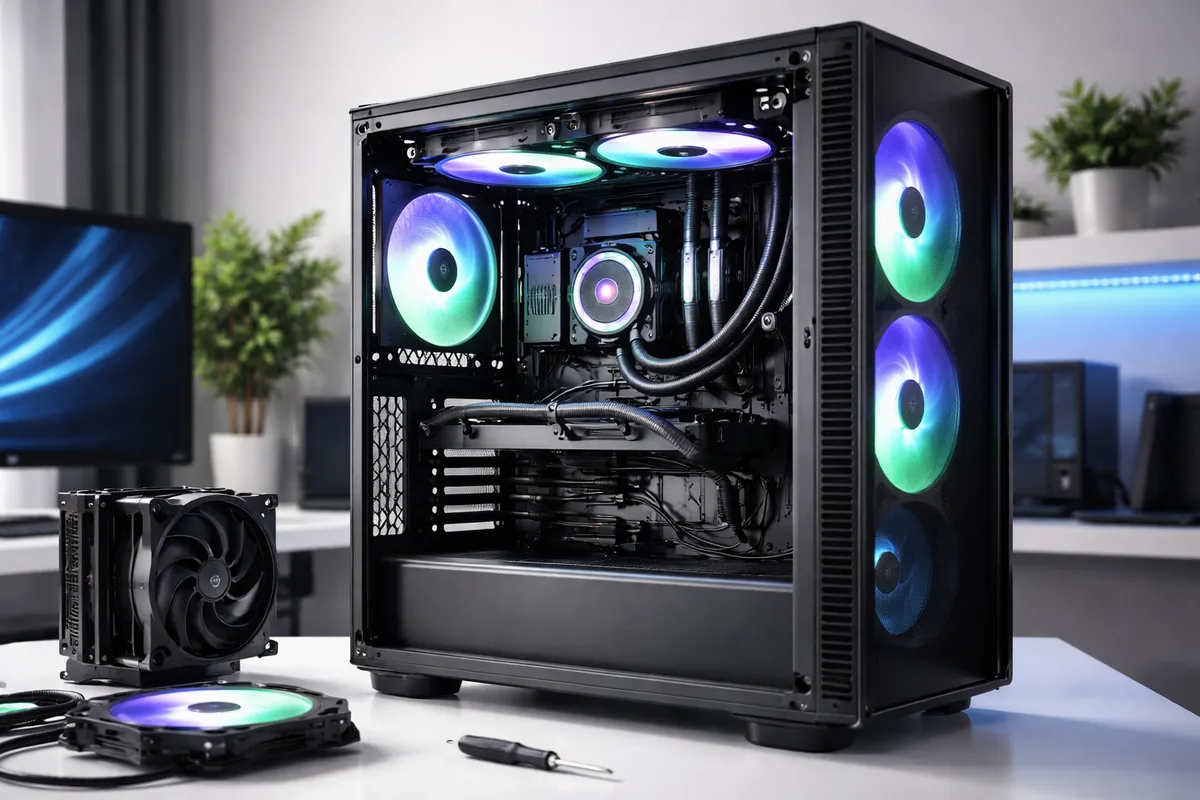
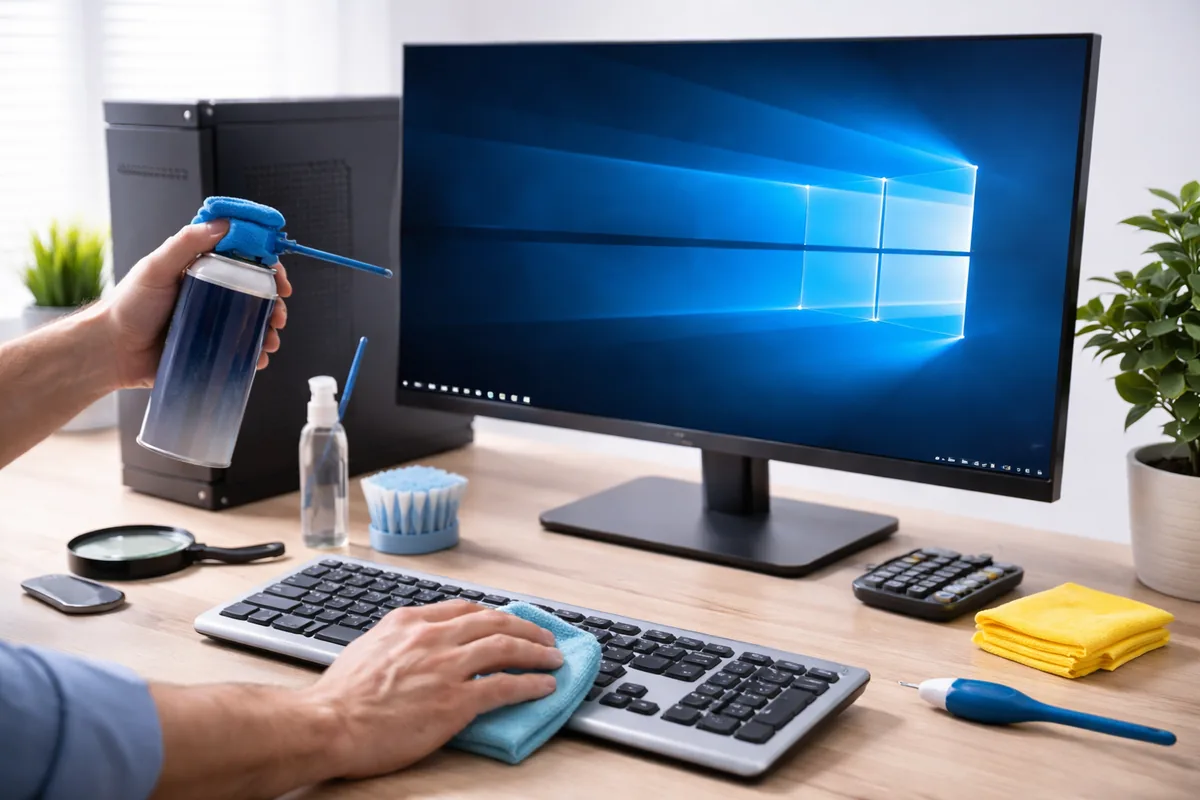
Un nettoyage physique de votre ordinateur peut également contribuer à améliorer les performances. La poussière et la saleté peuvent obstruer les ventilateurs et entraver la circulation d'air, entraînant une surchauffe. Éteignez et débranchez votre ordinateur, puis ouvrez le boîtier pour souffler délicatement la poussière, en faisant particulièrement attention aux ventilateurs et au dissipateur thermique.
Suivre un plan de maintenance régulière
Pour maintenir la performance de votre ordinateur, adoptez un plan de nettoyage régulier. Cela peut consister en des analyses anti-virus mensuelles, des nettoyages de disque tous les trimestres et des défragmentations semestrielles. Garder votre ordinateur propre contribuera à sa durée de vie et à ses performances performants.
FAQ
Comment savoir si mon disque dur est plein ?
Vous pouvez vérifier l'espace disponible sur votre disque dur en ouvrant l'Explorateur de fichiers, en cliquant sur « Ce PC » et en observant les barres de couleur qui indiquent l'espace utilisé et l'espace libre.
Combien de fois par an devrais-je nettoyer mon ordinateur ?
Il est conseillé de nettoyer votre ordinateur chaque trimestre pour éviter l'accumulation de fichiers inutiles et garantir une bonne performance.
Utiliser un logiciel de nettoyage est-il utile ?
Oui, des logiciels tels que CCleaner peuvent être des outils utiles pour gérer les fichiers temporaires et optimiser les performances, à condition de les utiliser avec prudence.
Les virus peuvent-ils ralentir mon ordinateur ?
Absolument, les virus et malwares utilisent des ressources système et peuvent gravement impacter la vitesse de votre ordinateur.
Est-ce que défragmenter un SSD est nécessaire ?
Non, défragmenter un SSD n'est pas nécessaire et peut même l'endommager. Les SSD utilisent une technologie différente qui n'exige pas de défragmentation.