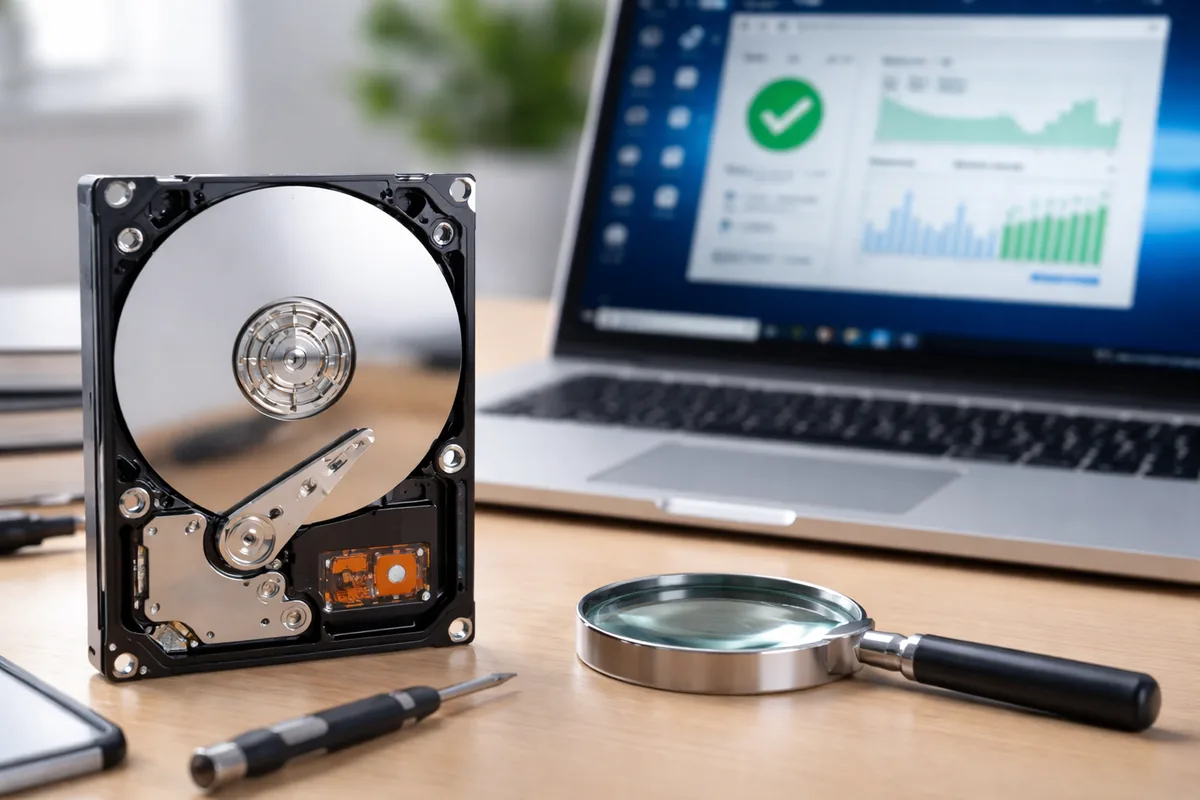
Vérifier la santé de votre disque dur est essentiel pour assurer la longévité de votre ordinateur et prévenir toute perte de données. Dans cet article, nous allons explorer différentes méthodes pour évaluer l’état de votre disque dur sous Windows, afin de détecter les signes d’usure avant qu’il ne soit trop tard.
Pourquoi est-il important de vérifier la santé de son disque dur ?
Un disque dur défectueux peut entraîner des pertes de données irréversibles et des ralentissements du système. La vérification régulière de l’état de votre disque dur vous permet de prendre des mesures préventives, comme la sauvegarde de vos données ou le remplacement du disque, avant que des problèmes graves ne surviennent. Les signes de défaillance incluent des bruits inhabituels, des temps de chargement longs et des erreurs fréquentes de lecture et d'écriture.
Utiliser l'outil de vérification de disque Windows
Windows intègre un outil de vérification de disque qui peut détecter et corriger les erreurs du système de fichiers sur votre disque dur. Voici comment l'utiliser :
- Ouvrez l'Explorateur de fichiers.
- Cliquez avec le bouton droit sur le disque que vous souhaitez vérifier, puis sélectionnez « Propriétés ».
- Allez à l'onglet « Outils » et cliquez sur « Vérifier » dans la section « Vérification des erreurs ».
Suivez les instructions à l'écran pour effectuer la vérification. Cela peut nécessiter que vous redémarriez votre ordinateur.
Utiliser CHKDSK pour une analyse approfondie
CHKDSK est un utilitaire en ligne de commande qui vous permet d’effectuer une analyse plus approfondie de votre disque. Voici comment l’utiliser :
- Appuyez sur les touches Windows + R pour ouvrir la boîte de dialogue Exécuter.
- Tapez
cmdet appuyez sur Entrée. - Dans l’invite de commande, tapez
chkdsk C: /f /r(remplacezC:par la lettre de votre disque dur) et appuyez sur Entrée.
Cette commande cherche non seulement les erreurs de système de fichiers, mais tente également de récupérer les informations sur les secteurs défectueux. Cela peut prendre un certain temps, en fonction de la taille de votre disque et du nombre de fichiers.
Surveiller la température de votre disque dur
Une température élevée peut provoquer des dommages physiques à votre disque dur. Utilisez des outils comme HWMonitor ou CrystalDiskInfo pour surveiller la température de votre disque dur. Ces outils offrent des graphiques en temps réel de l'état de votre matériel. Idéalement, la température de votre disque dur doit rester entre 30 et 40 °C. Si vous remarquez régulièrement des températures dépassant 50 °C, envisagez d’améliorer la ventilation de votre ordinateur.
Utiliser des outils tiers pour un diagnostic plus complet
Il existe plusieurs logiciels tiers qui offrent des diagnostics de disque dur avancés. Voici quelques-uns des plus populaires :
| Nom de l'outil | Fonctionnalité principale |
|---|---|
| CrystalDiskInfo | Surveille l’état S.M.A.R.T de votre disque dur |
| HD Tune | Teste les performances et l’état du disque dur |
| Hard Disk Sentinel | Analyse l’intégrité et la santé du disque dur en temps réel |
Ces outils peuvent vous fournir des informations détaillées sur la santé de votre disque dur, y compris des alertes si des problèmes sont détectés, ce qui vous aide à prendre des décisions proactives.
Comment interpréter les données S.M.A.R.T ?
Les disques durs modernes sont équipés d'un système de surveillance appelé S.M.A.R.T (Self-Monitoring, Analysis and Reporting Technology). Ce système collecte des données sur divers paramètres de performance. Voici quelques paramètres clés à surveiller :
- Reallocated Sector Count : indique combien de secteurs ont été réalloués en raison de défaillances.
- Current Pending Sector Count : le nombre de secteurs qui pourraient être défectueux mais qui n'ont pas encore été réalloués.
- Uncorrectable Sector Count : le nombre de secteurs qui ne peuvent pas être corrigés et qui sont probablement perdus.
Des valeurs élevées dans ces paramètres peuvent signaler une détérioration de votre disque dur, nécessitant une attention immédiate.
Exécuter des sauvegardes régulières
Enfin, il est crucial de toujours réaliser des sauvegardes régulières de vos données, quel que soit l'état de votre disque dur. Utilisez des services de stockage en ligne ou des disques durs externes. Cela permettra de minimiser les pertes de données en cas de panne soudaine de votre disque dur.
FAQ
Comment savoir si mon disque dur est en danger ?
Surveillez les bruits étranges, les messages d'erreur fréquents et vérifiez les paramètres S.M.A.R.T à l'aide d'outils spécialisés.
Quel est le meilleur logiciel pour vérifier l'état d'un disque dur ?
CrystalDiskInfo et Hard Disk Sentinel sont très recommandés pour des diagnostics approfondis.
Faut-il toujours vérifier l'état de son disque dur ?
Oui, il est conseillé de vérifier régulièrement l'état de son disque dur pour prévenir les pannes et pertes de données.
Comment puis-je prolonger la durée de vie de mon disque dur ?
Évitez la surchauffe, effectuez des nettoyages réguliers et sauvegardez fréquemment vos données.
Que faire si mon disque dur est en mauvais état ?
Si votre disque dur montre des signes de défaillance, effectuez immédiatement une sauvegarde de vos données et envisagez de le remplacer.