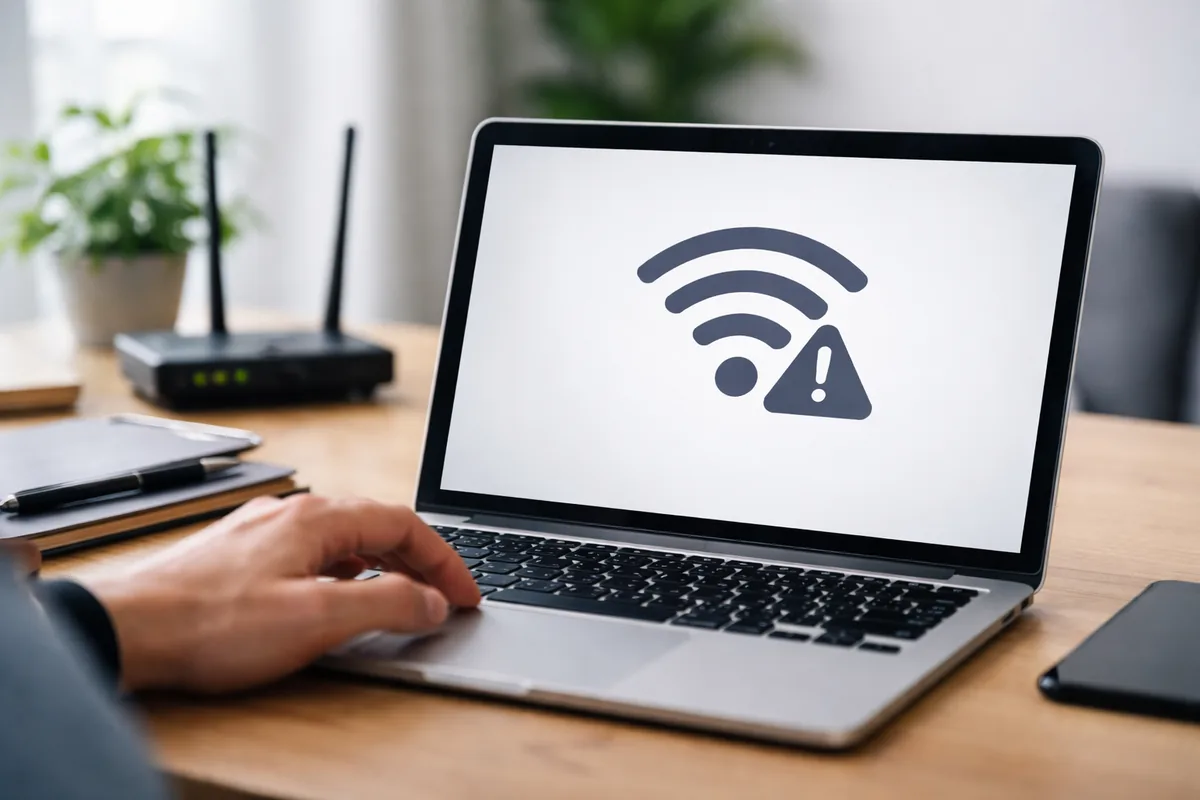
Il n'y a rien de plus frustrant que de constater que votre ordinateur ne détecte plus le Wi-Fi, surtout lorsque vous avez besoin d'une connexion Internet stable pour travailler ou vous divertir. Plusieurs raisons peuvent expliquer ce problème, allant des paramètres de configuration antivirus à des problèmes matériels. Dans cet article, nous allons explorer les raisons possibles pour lesquelles votre ordinateur ne trouve plus le Wi-Fi, ainsi que des solutions détaillées et des étapes à suivre pour rétablir votre connexion.
Diagnostiquer le problème de connexion Wi-Fi
Avant de vous lancer dans des solutions complexes, il est important de diagnostiquer correctement le problème. Commencez par vérifier si d'autres appareils connectés au même réseau Wi-Fi fonctionnent correctement. Si votre smartphone ou tablette peut se connecter sans problème, cela indique que le problème pourrait être spécifique à votre ordinateur. Vérifiez également si le mode avion est désactivé sur votre ordinateur, car cela pourrait couper toutes les connexions réseau.
Une fois que vous avez effectué ce diagnostic initial, vous pouvez passer à des vérifications plus techniques. Assurez-vous que le Wi-Fi est activé sur l'ordinateur, que ce soit via un bouton physique ou un paramètre logiciel. Sur certains ordinateurs, une touche de fonction (comme F2, F3, etc.) active ou désactive le Wi-Fi. Parfois, des applications tierces peuvent également interférer avec la connectivité. Un redémarrage simple de l'ordinateur peut alors résoudre des problèmes temporaires ou des conflits logiciels.
Vérifier les paramètres réseau
Si le redémarrage n'a pas résolu le problème, il est nécessaire d'explorer les paramètres réseau. Accédez aux paramètres de réseau de votre système d'exploitation pour vous assurer que le Wi-Fi est activé et que l'ordinateur est configuré pour se connecter aux réseaux disponibles. Dans Windows, par exemple, vous devez aller dans le 'Panneau de configuration', puis dans 'Réseau et Internet', et enfin 'Gestion du réseau'. Assurez-vous que le service de réseau sans fil est en cours d'exécution et que les pilotes sont à jour. Les problèmes de pilote sont fréquents ; ainsi, l'utilisation du Gestionnaire de périphériques pour vérifier le statut de votre adaptateur Wi-Fi peut être très utile.
Mettre à jour ou réinstaller les pilotes Wi-Fi
Les pilotes de périphériques sont essentiels pour assurer le bon fonctionnement de votre carte Wi-Fi. Si votre adaptateur sans fil est obsolète ou corrompu, cela pourrait provoquer des problèmes de détection. Pour mettre à jour ou réinstaller les pilotes, accédez au 'Gestionnaire de périphériques', trouvez votre adaptateur réseau sous 'Cartes réseau', puis effectuez un clic droit pour sélectionner 'Mettre à jour le pilote'. Cette commande vous permettra de rechercher automatiquement les mises à jour disponibles.
Si aucune mise à jour n'est trouvée ou si le problème persiste, vous pouvez essayer de désinstaller le pilote, puis de redémarrer l'ordinateur. Au redémarrage, Windows réinstallera automatiquement le pilote, ce qui peut résoudre le problème en remplaçant un fichier corrompu par une version fonctionnelle.
Changer de paramètres de configuration
Des paramètres de configuration incorrects dans votre carte réseau ou votre routeur peuvent également être à l'origine de ce problème. Dans certaines situations, il est nécessaire de modifier certaines propriétés de votre connexion réseau. Ouvrez à nouveau les paramètres de réseau et accédez à 'Modifier les options de l'adaptateur'. Effectuez un clic droit sur votre connexion Wi-Fi, puis sélectionnez 'Propriétés'. Dans l'onglet qui s'ouvre, vérifiez les versions de protocole Internet (TCP/IPv4 et TCP/IPv6) et assurez-vous qu'elles sont toutes activées.
Il peut également être utile de réinitialiser les paramètres TCP/IP. Cela peut se faire via l'invite de commande. Tapez 'cmd' dans la barre de recherche et exécutez-le en tant qu'administrateur. Ensuite, entrez la commande suivante : 'netsh int ip reset'. Cela réinitialisera les paramètres Internet et pourrait corriger plusieurs problèmes liés à la connectivité.
| Erreur commune | Symptôme | Solution proposée |
|---|---|---|
| $Wi-Fi désactivé$ | Impossible de se connecter au réseau | Activer le Wi-Fi via les paramètres ou les touches de fonction |
| $Pilotes obsolètes$ | Pas de détection du réseau sans fil | Mettre à jour ou réinstaller les pilotes |
| $Paramètres réseau corrompus$ | Connexion instable ou inexistante | Réinitialiser les paramètres TCP/IP |
Interférences et problèmes matériels
Enfin, certaines interférences ou des problèmes matériels peuvent également causer des problèmes de détection du Wi-Fi. Si vous êtes situé dans une zone où plusieurs réseaux sans fil sont configurés, il se peut qu'ils soient en conflit. Essayez de changer le canal de votre réseau dans les paramètres de votre routeur pour minimiser les interférences. Gardez également à l'esprit que des murs épais ou des appareils électroniques peuvent affaiblir le signal.
En ce qui concerne les problèmes matériels, assurez-vous que votre carte réseau est fonctionnelle. Il peut être nécessaire de l'examiner physiquement, en la retirant et en la réinstallant, ou en utilisant un autre ordinateur pour la tester. Si votre carte réseau est intégrée à la carte mère et que vous soupçonnez un problème, utiliser un adaptateur USB Wi-Fi peut être une solution temporaire pour conserver l'accès à Internet.
Se tourner vers une assistance professionnelle
Si, après avoir suivi toutes ces étapes, vous ne parvenez toujours pas à résoudre le problème, il peut être prudent de contacter un professionnel. Un technicien informatique pourra effectuer un diagnostic plus approfondi, vérifier l'état matériel et s'assurer qu'aucun problème de configuration avancée n'existe. Il est également possible que votre matériel soit défectueux et nécessite une réparation ou un remplacement.
FAQ
Pourquoi mon ordinateur ne détecte-t-il plus le Wi-Fi ?
Plusieurs raisons peuvent expliquer cela : les pilotes de l'adaptateur réseau sont obsolètes, le Wi-Fi est désactivé, ou des problèmes de configuration peuvent exister.
Comment vérifier si mon adaptateur Wi-Fi fonctionne correctement ?
Accédez au 'Gestionnaire de périphériques' de votre ordinateur et vérifiez l'état de votre adaptateur Wi-Fi. S'il est marqué comme désactivé ou présente une alerte, cela nécessite une attention.
Les interférences peuvent-elles affecter la détection du Wi-Fi ?
Oui, des appareils électroniques proches ou d'autres réseaux sans fil peuvent interférer avec le signal Wi-Fi, rendant la connexion instable ou invisible.
Quelles sont les solutions temporaires si le Wi-Fi ne fonctionne toujours pas ?
Utiliser un câble Ethernet pour une connexion filaire ou un adaptateur USB Wi-Fi peut être une solution temporisée efficace pendant que vous diagnostiquez le problème.
Quand devrais-je consulter un professionnel ?
Si toutes les solutions suggérées échouent et que le problème persiste, contacter un technicien informatique est recommandé pour un diagnostic approfondi.